Arcade Stick Modding
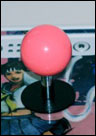
Früher oder später kommt jeder „Beat`em Up Fan\" an den Punkt, wo eine weitere Verbesserung seiner Fähigkeiten nur mit „besserer\" Hardware möglich ist. Hat man sich erst einmal für einen Arcadestick entschieden, möchte man diesen nach Möglichkeit auch etwas individualisieren. Weil sein wir mal ehrlich - so einen 08/15 Stick von der Stange hat doch jeder! Etwas selbst Gemachtes hingegen ist wirklich besonders und weltweit einzigartig. In diesem Special erkläre ich euch, wie ihr einen Madcatz SF4 Special Edition Stick mit hochwertigen japanischen Teilen sowie einem eigenen Artwork ausstattet.
Vor dem Umbau, das hat doch jeder!
Bitte beachtet: Bei diesem Umbau verliert ihr die Garantie auf euren Stick. Dieser Umbau läuft komplett auf eigenes Risiko und weder ich noch OnPSX.net können für etwaige Schäden haftbar gemacht werden.
Hier eine Auflistung aller Teile und Werkzeuge die ihr braucht:
Teile:
- Sanwa Joystick: JLF-TP-8YT
- Sanwa Buttons: OBSF-30 (jeweils 6 oder 8 Stück, nach Geschmack)
Oder:
- Seimitsu Joystick: LS-32-01
- Seimitsu Buttons: PS-14-K, PS-14-P, PS-15 (jeweils 6 oder 8 Stück, nach Geschmack)
Werkzeuge:
- Sehr scharfes Skalpell / Bastelmesser
- Kreuzschlitz-Schraubenzieher
- Eventuell eine Zange
- Eventuell eine Heißklebepistole
Sonstiges:
- Neues Artwork
- Eventuell einen Otacon Resrictor (Sanwa: JLF Restrictor GT-Y für den JLF-TP-8YT Stick)
Die neuen Teile warten auf ihren Einbau
Ich glaube viele von euch haben bereits nach dieser Liste die ersten Fragen, bevor wir also mit dem Umbau anfangen erläutere ich schnell ein paar Sachen:
Sanwa oder Seimitsu?
Beide Firmen sind für ihre Teile bei Beat`em Up-Fans höchst beliebt. Die Teile dieser Firmen werden unter anderem in Spielhallen in Japan verbaut und sind somit von höchster Qualität. Selbst ein Anfänger wird nach dem Umbau sofort einen deutlichen Unterschied zwischen diesen und den von Madcatz verbauten No-Name Teilen bemerken. Aber ob ihr nun Buttons & Stick von Seimitsu oder Sanwa kauft bleibt euch überlassen. Die Unterschiede sind so minimal, dass selbst Profis ihre Schwierigkeiten haben diese auseinander zu halten. Ich habe mich für Teile von Sanwa entschieden.
Otacon Restrictor?
Eine richtige ausführliche Erklärung zu den Restrictoren würde jetzt den Umfang dieses Specials sprengen. Daher gibt es an dieser Stelle ein Youtube-Video, wo alles ausführlich erklärt wird:
In dem SF4 SE Stick ist ein viereckiger Restrictor verbaut und der JLF-TP-8YT wird ebenfalls mit einem Viereckigen geliefert. Mir persönlich gefällt das Otacon viel besser. Combos und bestimmte Moves, mit welchen ich vorher Probleme hatte, gelingen mir seit dem Umstieg von Viereck auf Otacon einfacher. Der Otacon Restrictor kostet ca. 5 Euro, daher kann ich nur jedem empfehlen ihn einfach mit zu bestellen und selbst auszuprobieren.
Wo bekomme ich die Teile?
Auf diese Frage gibt es eigentlich nur eine Antwort - www.aradeshop.de. Super Service, und gute Preise machen den Arcadeshop zur besten Anlaufstelle für Arcadeteile in Deutschland. Internationale Händler können aufgrund von meist horrenden Versandkosten nicht mit dem Arcadeshop mithalten.
Schritt 1: Artwork vorbereiten und drucken lassen
Mein selbst erstelltes Artwork, doppelt hält besser!
Jetzt ist die Zeit gekommen um kreativ zu werden! Als erstes solltet ihr euch das Template von Shoryuken herunterladen (Link Adobe Photoshop Datei - Rechter Mausklick, Speichern unter). Habt ihr das getan, geht es ans gestalten. Ihr solltet darauf achten, nur hochauflösendes Bild-Material mit optimal 300 DPI zu benutzen. Ansonsten habt ihr am Ende einen unscharfen bzw. verpixelten Ausdruck. Für diejenigen unter euch, die so kreativ sind wie eine Wassermelone im Winter, besteht die Möglichkeit sich mal in folgendem Thread umzuschauen: LINK. Dort bieten diverse Nutzer ihre selbst erstellen Templates zum Download / zur Verwendung an. Das ist natürlich nicht mehr ganz so individuell wie etwas Selbstentworfenes, aber immerhin „fast\".
Habt ihr eure Grafik fertig, speichert ihr das PSD (ohne an der Größe etwas zu verstellen!), vorher solltet ihr aber noch die Ebene mit den weißen Buttons deaktivieren oder löschen. So vermeidet ihr später hässliche weiße Ränder, falls ihr beim Ausschneiden nicht 100% genau seid. Nun ladet ihr das fertige PSD auf einen USB Stick / eine externe Festplatte und macht euch auf den Weg zum nächst besten Copyshop. Dort angekommen müsst ihr folgendes bestellen: „Einmal bitte diese Grafik ausdrucken, die Vorderseite laminieren und die Hinterseite selbstklebend machen\". Am besten lasst ihr euch zwei Grafiken anfertigen, falls später beim Ausschneiden etwas schief geht. Der ganze Spaß dürfte pro Stück 2-3 Euro kosten. Falls ihr extreme Luftbläschen unter der Laminierung habt, solltet ihr übrigens direkt reklamieren.
Schritt 2: Stick öffnen und Teile entfernen
Der Stick von innen
Als erstes müsst ihr die 6 Schrauben auf der Rückseite des Sticks entfernen und die Bodenplatte abnehmen. Nun solltet ihr den Stick entfernen, dazu müsst ihr zuerst den Ball abschrauben. Hierfür haltet ihr die große Schraube mit einem Schraubenzieher fest und dreht den Ball nun einfach ab. Nun klamüsert ihr den Kleber von dem Stecker am Stick und zieht diesen ab. Jetzt noch 4 Schrauben entfernen und ihr habt den Stick ausgebaut.
Nun geht es den Buttons an den Kragen. Hierfür müsst ihr auch erst einmal die Kabel entfernen. Solltet ihr sie nicht einfach abgezogen bekommen, nehmt ihr entweder die Zange zur Hand oder hebelt die Stecker mit einem normalen Schraubenzieher vorsichtig etwas hoch und zieht sie dann ab. Jetzt müsst ihr nur noch die „Ecken\" an den Buttons reindrücken und könnt die Buttons dann entnehmen.
Schritt 3: Artwork entfernen und Deckenplatte abschrauben
Runter damit!
Ok, das sollte relativ schnell gehen! Ihr reißt jetzt einfach das alte Artwork von der oberen Platte ab und gebt euch keine Mühe das irgendwie „vorsichtig\" zu machen, das alte Artwork verzieht sich in jedem Fall und kann daher auch nicht wiederverwendet werden. Nun seht ihr 5 weitere Schrauben, welche ihr auch entfernen müsst. Jetzt sollte die „nackte\" Deckenplatte vor euch liegen.
Schritt 4: Das neue Artwork aufkleben und zuschneiden
Die nackte Deckenplatte
Wie der aufmerksame Leser wahrscheinlich schon ahnt, kommen wir jetzt zum schwersten Teil des Umbaus. Ihr solltet euch unbedingt Zeit lassen und nicht in Hektik verfallen. Schneidet bei dem Artwork zuerst den äußeren weißen Rand ab. Nun klebt ihr das Artwork auf die Metallplatte. Achtet darauf es an den Rändern nicht festzudrücken, schließlich müssen hier später noch die Schrauben rein. Jetzt müsst ihr die Löcher für die Buttons ausschneiden, hierzu stecht ihr am besten mittig ein und teilt die „Kreise\" in vier Teile. Falls die Ränder nicht ganz sauber werden - das macht nix. Die neuen Buttons decken die evtl. etwas unsauberen Ränder später ab. Wie gesagt, ihr braucht ein wirklich scharfes Skalpell, schließlich müsst ihr durch die Laminierung schneiden. Seid ihr mit den Löchern für die Buttons fertig, müsst ihr in der linken Ecke noch einen Platz für den „Turbo\" ausschneiden. Im Gegensatz zu den Löchern bei den Buttons solltet ihr hier aber noch vorsichtiger seien. Jeder Fehler ist später in voller Schönheit zu sehen. Falls es komplett in die Hose geht, habt ihr ja noch eueren „Ersatzdruck\".
Schritt 5: Fast fertig!
Gut, ihr habt es fast geschafft. Jetzt die Platte wieder festschrauben und anschließend die Ränder des Artworks festdrücken. Nun steckt ihr die neuen Buttons ein und schließt sie an. Habt ihr die OBSF-30 genommen kann das mitunter etwas Kraft kosten. Weiter geht es mit dem neuen Stick. Falls ihr euch für ein „Otacon Restrictor\" entschieden habt, entfernt ihr einfach den Alten und steckt den Neuen ran. Das ist relativ selbsterklärend. Anschließend schraubt ihr den neuen Stick fest, legt den Staubschutz auf und schraubt auch den Ball wieder an. Jetzt noch das Kabel angesteckt und die Rückenplatte angeschraubt und ihr habt es geschafft. Sollte das Kabel an dem neuen Stick zu lose sitzen oder drohen beim Spielen abzufallen, könnt ihr es mit einer Heißklebepistole oder anderem weißen Kleber ankleben.
Geschafft!
Mein fertiger Stick, ein Unikat!
Herzlichen Glückwunsch zu eurem neuem Stick! Jetzt wo ihr fertig seid, muss das gute Teil natürlich direkt ausprobiert werden. Und anschließend seid ihr herzlich eingeladen, Bilder von eurem Stick bei uns im Forum zu posten (LINK)
Übrigens:
Hier noch ein paar PS3 Spiele, die sich mit dem Stick besser zocken lassen:
[(c) 2009 www.onpsx.net | Special verfasst von Flek ]