PS4
PS VR: neue Optionen im PS4 Menü
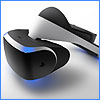
Ist jetzt vielleicht etwas das eher die Technik-Fans interessiert, aber User sind auf der PlayStation Manual (Handbuch)-Seite auf eine Erweiterung für PS VR gestoßen.
Anscheinend taucht dieses Menü erst auf, sobald man das VR-Headset anschließt. Interessant man kann auch das Heaset selbst updaten:
PlayStation VR
Zum Einrichten deiner PlayStation®VR wähle  (Einstellungen) > [Geräte] > [PlayStation VR].
Diese Einstellungen sind nur verfügbar, wenn du eine PS VR an dein PS4™-System anschließt.
Bildschirmhelligkeit
Passe die Helligkeit deines VR-Headset-Bildschirms an.
Bildschirmgröße
Wähl die Bildschirmgröße, die auf deinem VR-Headset angezeigt wird, aus, wenn du PS VR in anderen Modi als dem VR-Modus verwendest.
Prüfen, wie VR-Headset aufgesetzt werden soll
Lerne, dein VR-Headset aufzusetzen.
Position des VR-Headsets anpassen
Passe die Position deines VR-Headsets an, sodass du den Text und die Bilder deutlich erkennen kannst.
PlayStation Camera anpassen
Stelle die Kamera so auf, dass dein Gesicht richtig erkannt wird.
Trackingleuchten anpassen
Passe die Lichter an deinem VR-Headset oder Controller so an, dass dein Gesicht von der Kamera richtig erkannt wird.
Augenabstand messen
Wenn dir das Ansehen von 3D-Video unangenehm ist, kannst du das VR-Headset so anpassen, dass die Entfernung zwischen deinen Augen und der Anzeige optimal ist.
PlayStation VR-Gerätesoftware
Überprüfe die Version deiner Software für das PS VR-Gerät.
PlayStation VR-Gerätesoftware aktualisieren
Wähl [PlayStation VR-Gerätesoftware aktualisieren] aus, um automatisch (über das Internet) zu prüfen, ob die Software deines Geräts auf dem neuesten Stand ist. Wenn ein Update verfügbar ist, lade es herunter und installiere es. Achte darauf, dass die Software deines PS VR-Geräts immer auf dem neuesten Stand ist.
Hinweis
Schalte dein PS4™-System oder VR-Headset während der Installation nicht aus und ziehe auch keine Kabel ab. Dein System oder andere Komponenten können beschädigt werden, wenn du die Installation unterbrichst.
Geistiges Eigentum
Zeige die Informationen zum geistigen Eigentum für dein PS VR-Gerät an.
Einige Einstellungen kannst du auch anpassen, indem du [PlayStation VR anpassen] im Schnellmenü auswählst. Du kannst auch die ursprüngliche Bildschirmposition wiederherstellen und deine eigene Position aus der Perspektive der Kamera überprüfen.